Traitements logiciels
Pour garantir de bons traitements, il est devenu obligatoire d'utiliser la technologie CUDA. Globalement, c'est un mode de calcul parallèle qui utilise la carte graphique. Ce procédé est, pour l'instant, exclusif à Nvidia. Il faut donc posséder un ordinateur équipé d'une carte graphique dédiée Nvidia (avec CUDA, pensez à vérifier) pour réaliser les opérations qui seront décrites sur cette page.
Précision, dans cette page ne sont présentées que les interfaces des logiciels et leurs manipulations les plus basiques. Pour retrouver plus de détails sur les opérations à réaliser, il existe plein de vidéos sur internet dont la super chaîne YouTube de Remeuze.
Alice Vision Meshroom
AliceVision Meshroom est un logiciel open-source de traitement photogrammétrique. Il est compatible Linux et Windows et couvre l'ensemble des traitements photogrammétriques, à l'exception notable du géoréférencement. Il est donc parfaitement adapté aux structures et objets, mais un peu moins pour les couvertures drones et la réalisation de MNT.
Interface du logiciel
Depuis août 2025, Meshroom s'ouvre sur une première fenêtre vous proposant plein de types de traitements différents pour des données différentes. C'est hyper chouette, mais comme ici on ne parle que de photogrammétrie, on va directement cliquer sur le bouton "Photogrammetry" (pas un autre ! (même si c'est tenant, genre "draft", pour tester c'est super (mais là, on regarde juste comment le logiciel fonctionne (vous ferez ça tranquillement plus tard,c'est bon là...)))).
L'interface de Meshroom est composée de :
- une galerie dans laquelle sont visibles toutes les photos du relevé.
- une fenêtre d'image, qui permet d'avoir une vue en grand d'un cliché sélectionné et de voir rapidement les informations contenues dans les pixels et les métadonnées associées.
- une vue 3D pour voir le modèle généré, ainsi que les positions des caméras.
- les étapes du processus qui sont affichées sous forme de nœuds. L'avantage est qu'il est possible de paramétrer l'ensemble des étapes de traitement pour ensuite tout lancer d'un coup sans avoir à lancer les calculs à chaque étape.
- Une boite de dialogue (que j'ai indiqué comme "options" dans l'illustration) qui affiche les options des nœuds (si vous cliquez sur l'une des boîtes de traitement, vous aurez accès aux options de cette étape). Cette fenêtre permet aussi l'affichage de la documentation associée aux boîtes et d'autres informations comme l'utilisation du GPU.
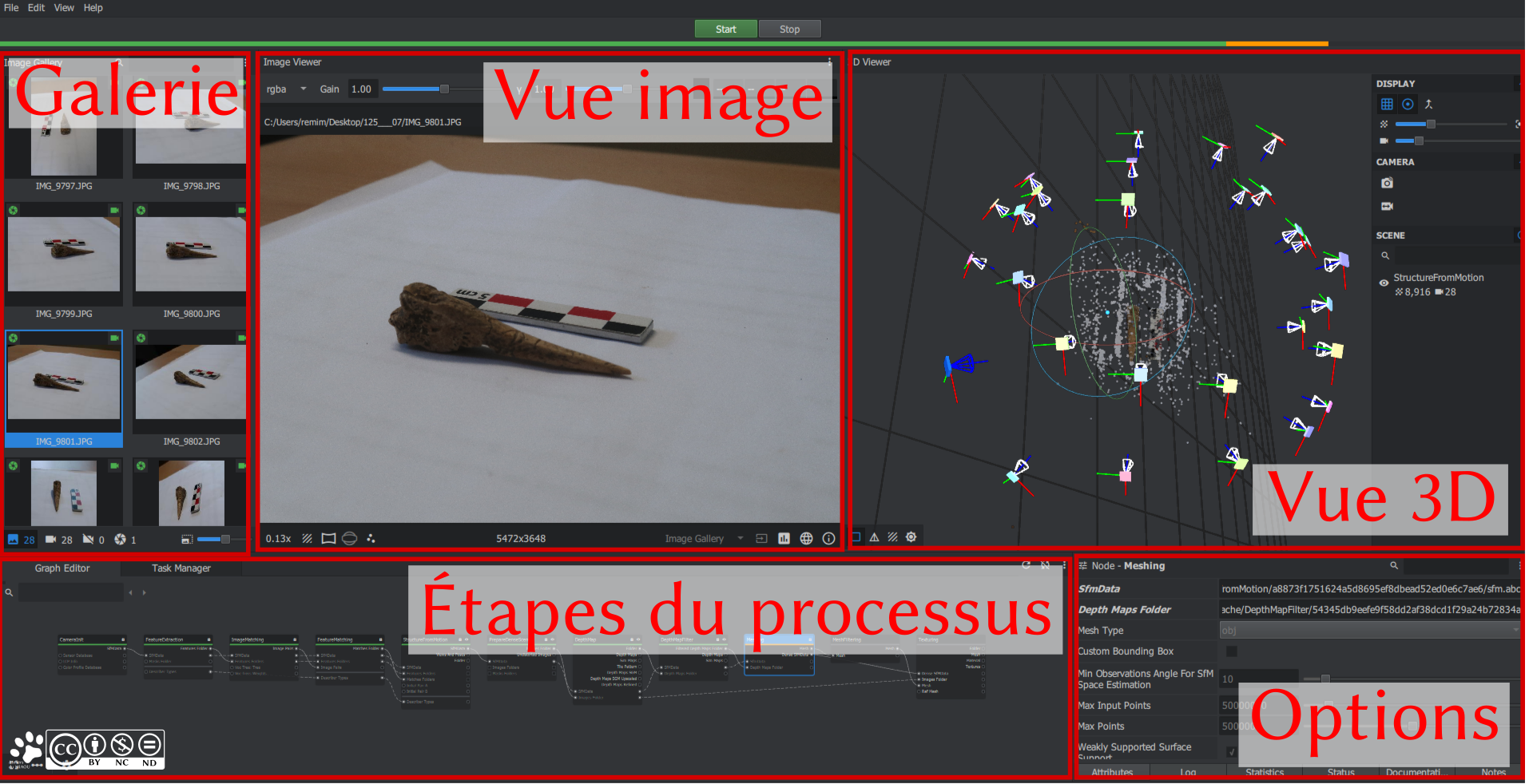
Utilisation basique
Pour tester vos photos, vous pouvez simplement les faire glisser dans la galerie puis cliquer sur "Start" (c'est dans les version précédentes) la flèche en forme d'avion en papier (en haut de la fenêtre principale) qui lancera l'ensemble de la chaîne visible dans la fenêtre des nœuds (Étapes du processus dans la capture d'écran).
Les nœuds1
Concentrons-nous sur la fenêtre des processus (ou nœuds (oui, je vais continuer encore longtemps avec ça je crois)). Pour les trouver, il faut aller dans la fenêtre des nœuds puis clic droit et là, tout un univers de menus s'offre à vous ! Si vous allez sur pipelines, vous retrouverez d'ailleurs les mêmes noms que les boutons de la fenêtre d'ouverture du logiciel. Vous avez beaucoup de choix et la documentation est, en général, disponible via le site d'Alice Vision ou par son github.
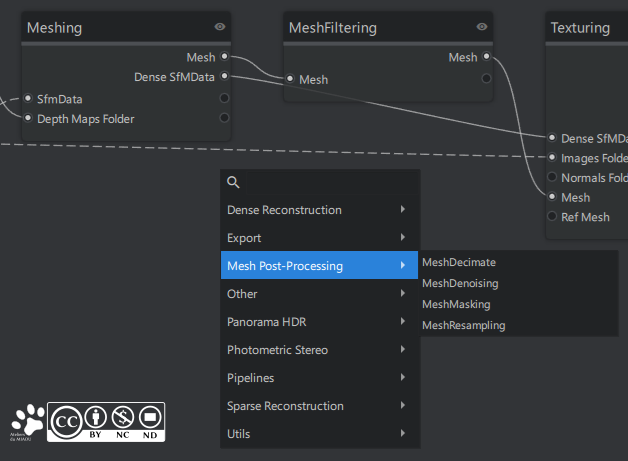
1. Alors oui, sur la figure il y a écrit "processus", mais c'est juste aussi et de toute façon, j'ai la flemme de la refaire. ↩
Les plugins !
L'une des parties les plus intéressantes de Meshroom est la possibilité d'utiliser des plugins (comme c'est d'ailleurs souvent le cas avec les logiciels libres  ). Pour les trouver, il faut aller sur le github d'Alice Vision ou, depuis plus récemment, directement sur une page consacrée, Meshroom Hub, toujours dans le même github.
Pour les installer, ça peut être fastidieux pour certains car il faut les compiler soi-même (c'est le niveau juste après faire ses pâtes soi-même)...
Avantages de Meshroom
- Déjà, évidemment, il est LIBRE (si vous n'êtes pas sûr de bien comprendre ce qu'est un logiciel libre et ce que ça implique, c'est par ici : Wikipedia, Gnu Philosophy and History).
- Les nœuds permettent d'automatiser les processus en entier avec beaucoup de souplesse.
- Tous les paramètres sont accessibles (même si c'est parfois un peu obscur).
- Il dispose d'une petite communauté qui développe des plugins.
--> Ne fonctionne pas sur Mac (c'est la vie, vous n'avez qu'à avoir de vrais ordinateurs...)
RealityScan
RealityScan ("RealityCapture" jusqu'à encore récemment) est un logiciel présent dans l'environnement de développement d'Epic Games, une entreprise de développement et distribution de jeux vidéos un peu connue. Surtout, Epic Games possède son propre moteur de jeux video, l'Unreal Engine qui en est à sa version 5 (en 2025, pas sûr de penser à mettre ce site à jour à chaque nouvelle versions...). L'une des particularités d'Unreal Engine est sa gratuité pour les développeurs de jeux vidéos et les entreprises en-dessous d'un certaine limite de revenus et sa gratuité complète pour l'enseignement (comme nous !).
Plusieurs logiciels ont été ajoutés dans l'environnement d'Unreal Engine, comme RealityScan dont cette partie est le sujet (c'est bien fait quand même, on a même appris un peu d'histoire du monde des jeux vidéos (Le MIAOU est vrament sans limites !)). Le modèle économique de RealityScan est d'ailleurs le même que celui d'Unreal Engine depuis quelques années et nous pouvons donc l'utiliser sans problèmes (tant que c'est pas pour faire de l'oseille (mais on fait de la recherche publique, on n'est pas là pour ça hein ?!  )).
)).
Installation de RealityScan
Pour installer RealityScan, il faut passer par l'Epic Games Store (qu'il faut donc avoir installé avec un compte, bande de non-geeks). Normalement, quand vous le lancez, vous arrivez sur la page du magasin (le "Store" dans Epic Games Store  ) et c'est sur le panneau de côté qu'il faut cliquer sur "Unreal Engine" (1) et, sur la nouvelle page, cliquer sur RealityScan (2) et le gros bouton du milieu (jaune ou bleu) vous permet d'installer, mettre à jour ou lancer le logiciel. L'installation est un peu particulière, mais elle permet un maintien des versions assez pratique.
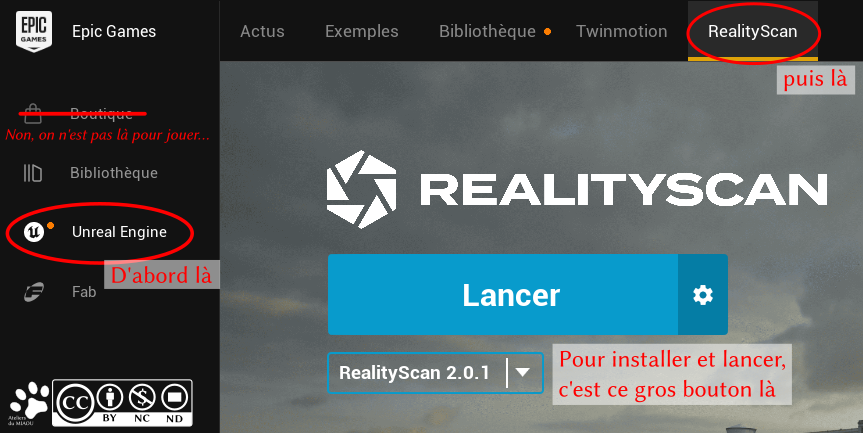
Interface de RealityScan
L'interface de RealityScan est souvent un peu déroutante la première fois si vous n'avez jamais fait de modélisation 3D (elle ressemble un peu à Blender (ou 3DS Max pour les gens qui aiment payer)). Une première chose à retenir, c'est qu'elle est complètement adaptable, on peut avoir de une à n sections dans la fenêtre principale. Un bouton très important pour ça, c'est ce que j'ai indiqué en 1 et qui vous permet de choisir le nombre de sous-fenêtres (appelées "views" dans le logiciel). Moi, j'aime bien la version utilisée dans la capture d'écran (logique, c'est mon ordinateur), comme ça j'ai un peu tout à la fois, les inputs et leurs paramètres, les photos que je peux observer individuellement, les photos en lot, la vue 3D et l'aide dans le coin (ça, c'est vraiment très pratique).
La zone 2 permet de choisir des étapes spécifiques du traitement de données qui correspondent aux aussi aux vues mentionnées juste au-dessus ("SCENE 1D", "SCENE 3D", etc.). Enfin, les boutons du bandeau indiqué en 3 sont affichés en fonction de l'étape choisie en zone 2. Si vous avez choisi "workflow", on vous affiche des boutons généralistes permettant un traitement complet des données, mais sans entrer dans les détails.
Pour changer les vues des sous-fenêtres (et paramétrer votre interface le plus finement possible), il faut cliquer sur le bouton blanc dans le coin supérieur droit de chaque sous-fenêtre, vous pouvez ensuite choisir entre :
- 1Ds (les noms des photos, des marqueurs, échelles, référentiels, etc.) - C'est aussi là que sont affichés les paramètres quand vous cliquez sur "Settings".
- 2D affiche une seule photographie ou image (genre une orthophotographie).
- 2Ds affiche toutes les photographies.
- 3Ds affiche la 3D (je sais, où va le monde...).
- 4Ds, c'est quand on veut faire un petit film (donc avec du temps).
- map, on peut afficher ses données sur une carte si elles sont géoréférencées.
- con, c'est pour l'affiche de la console.
- help, affiche l'aide, hyper pratique !
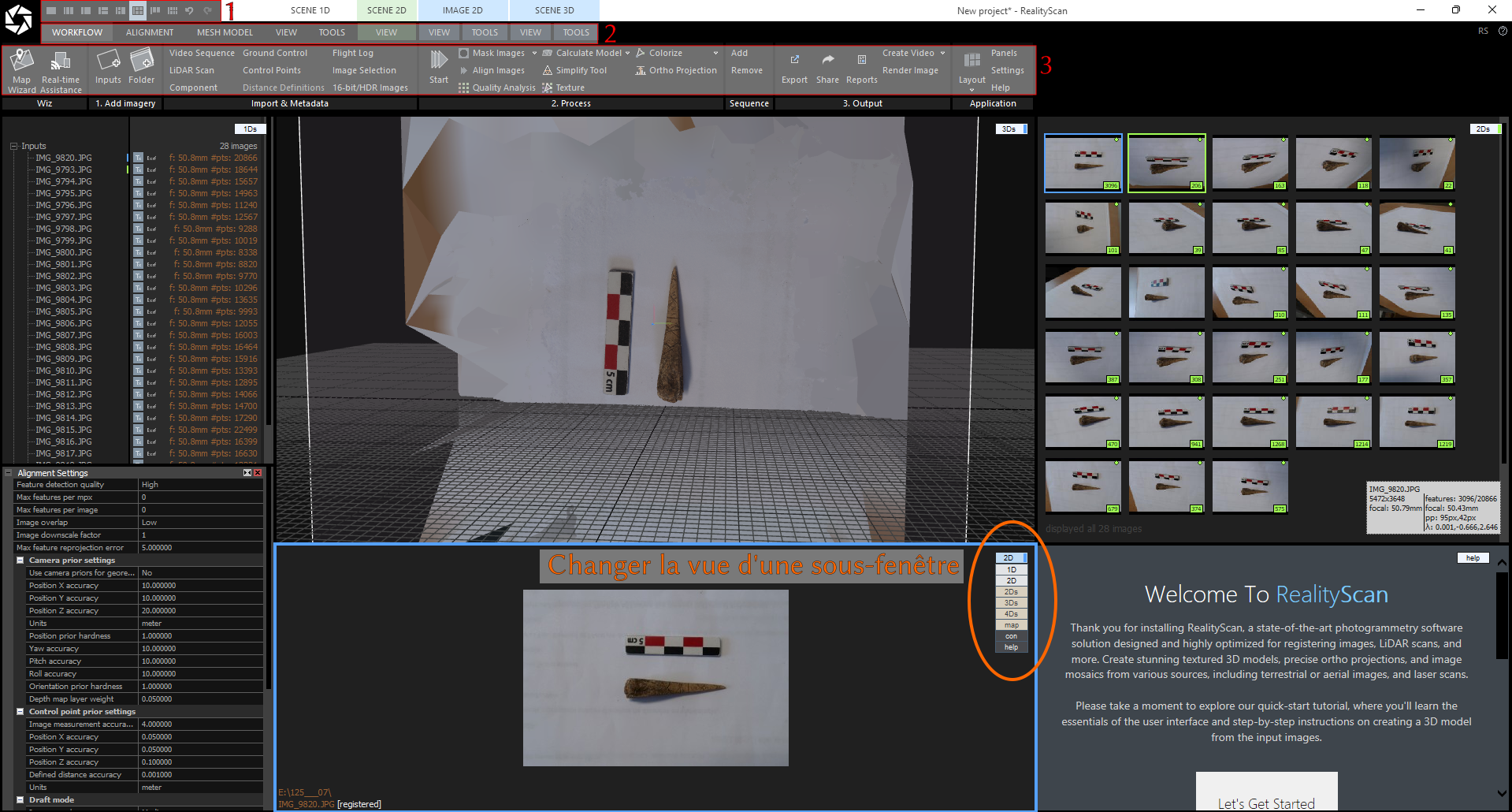
Réaliser un modèle de façon simple
En soi, si vous sélectionnez "Workflow", que glissez vos images dans la zone 1Ds et que vous cliquez sur le gros bouton "Start" au milieu (difficile de le rater), allez-vous faire un café et vous devriez avoir un modèle à votre retour. Remarquez qu'il existe aussi un bouton "Map wizard" avec lequel vous pouvez charger des images géoréférencées (par exemple, des prises de vues avec un drone) et le logiciel vous sort une carte assez propre, c'est sympa.
Avantages de RealityScan
- Il est gratuit (mais pas libre !).
- Son interface est complètement personnalisable.
- Tous les paramètres sont accessibles (même si c'est des fois un peu ardu...).
- Il produit des modèles propres et fermés (donc facilement exploitables pour de la modélisation (logique dans l'environnement Unreal Engine) et pour l'impression 3D).
→ Ne fonctionne que sur Windows (oui, pas de vannes là, parce que moi je travaille principalement sous Linux et c'est bien relou)
Agisoft Metashape
Agisoft Metashape (qui s'appelait Photoscan il y a quelques années (comme quoi, c'est vraiment le délire de changer le nom des logiciels de photogrammétrie tous les quatre matins !)) est un logiciel encore très populaire et il fait partie des plus anciens (en tout cas, c'est le plus ancien présenté sur cette page  ). Son interface est plutôt intuitive et il dispose d'une grande communauté active sur les forums avec beaucoup de supports et vidéos.
Interface du logiciel
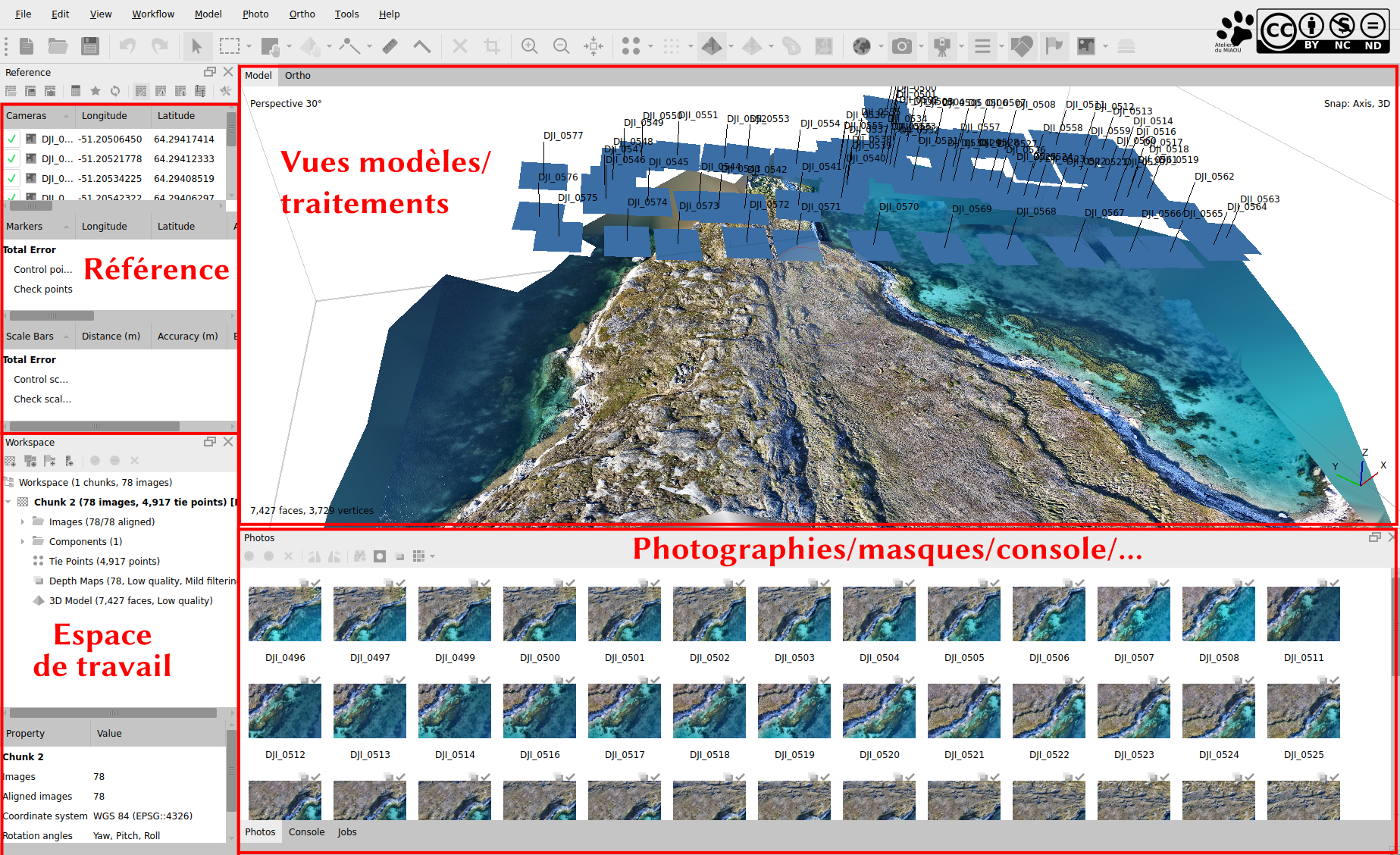
L'interface principale est composée des panneaux "Workspace"et "Reference". Dans la capture d'écran, je les ai mis l'un au-dessus de l'autre, mais par défaut, ce sont deux panneaux que l'on choisit d'afficher alternativement. Le premier permet de gérer les "chunks" (les regroupements d'images) et ce qu; ils contiennent (les nuages de points, modèles, textures, orthophotographies, MNT, ...) et le deuxième, tout ce qui peut servir à référencer spatialement notre modèle, coordonnées géographiques, points de référence ou échelles. La zone principale permet d'afficher une vue 3D avec la position des clichés et les différents modèles générés, mais aussi d'observer les traitements issus des modèles comme les orthophotographies, MNT,... En bas, on peut observer les clichés dans leur ensemble, mais aussi les cartes de profondeurs réalisées à partir de ces clichés ou les masques qui les accompagnent, par exemple.
Réalisation d'un modèle simple
Pour réaliser un modèle basique, il suffit de glisser les images sur l'interface principale puis de suivre les outils de l'onglet de traitement (Workflow) puis on choisit à la suite d'aligner les photos, construire le modèle et construire une texture. Pour plus de traitements et de manipulations, la chaîne YouTube mentionnée en haut de page peut vous aider.
Avantages de Metashape
- Il est multiplateforme.
- Simple d'utilisation.
- Beaucoup d'exports sont simplifiés, notamment pour les données géographiques.
→ Mais il est cher... (et russe aussi, alors il est difficile à faire acheter...)